Showing posts with label Tips dan Trik. Show all posts

Monday, 22 April 2013

Cara Membuat Efek ROL pada Foto dengan Photoshop

efek rol pada foto dengan photoshop
Ada beberapa cara membuat efek ROL pada foto (apa itu efek ROL pada foto?), seperti yang sudah dibahas pada posting sebelumnya Cara Membuat Efek ROL pada Foto dengan Plug in Photoshop, yaitu secara alami, dengan rekayasa di lokasi pemotretan, dan dengan aplikasi (software) edit foto seperti Photoshop. Membuat efek ROL dengan Photoshop mungkin saja bisa dilakukan dengan cara lain, tutorial ini adalah salah satunya yang masih sangat dasar, dari pemula untuk pemula, untuk para “Master ps” mohon saran dan koreksinya ya :-). Berikut ini masih menggunakan Photoshop cara membuat efek ROL pada foto dengan fitur Filter Radial Blur.
                                     
                                       
1. Buka sebuah foto yang akan dibuat efek ROL di Photoshop, pada tutorial ini saya menggunakan CS5. Tidak semua foto dapat dibuat efek ini, carilah sebuah foto yang mendekati untuk tutorial ini, seperti foto yang saya gunakan berikut ini.

cara membuat efek rol pada foto dengan photoshop
image credit: stockvault
                                    
2. Copy layer Background: Layer > Duplicate Layer atau dengan menekan tombol Ctrl+J
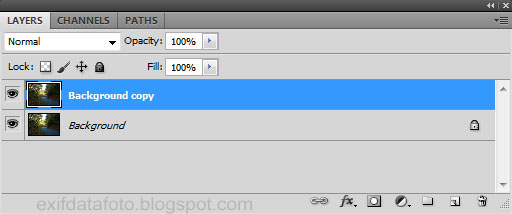
membuat efek rol pada foto
                                                     
3. Pada layer Background copy klik menu: Image > Adjustmens > Threshold

efek rol pada foto dengan photoshop
                              
Pada kotak dialog Threshold geser kursor ke kanan agar hanya bagian langit yang berwarna putih, pada contoh foto dibawah isi Threshold Level dengan 165 dan klik OK.

efek rol pada foto
                                                 
4. Sebelum kita membuat efek ROL dengan Filter Radial Blur seperti langkah pada nomor 5, rubah dulu blending pada layer ini dari Normal menjadi Screen.

membuat efek rol pada foto
                                  
5. Kemudian klik menu: Filter > Blur > Radial Blur

cara membuat efek rol pada foto
                     
Pada Filter Radial Blur, kita bisa membuat zoom dari berbagai arah. Lihat kotak dialog Radial Blur, gunakan Blur Method: Zoom, Amount: 100%, Quality: Best. Sebelum kita bermain dengan pengaturan pada Blur Center, harus kita ketahui dahulu sumber dan arah sinar yang kita inginkan. Seperti contoh pada gambar di bawah sumber cahaya adalah matahari yang berasal dari 2/3 sebelah atas kiri. Setelah itu baru kita geser mouse pada Blur Center ke atas sebelah kiri (2/3 frame) dan klik OK.

cara membuat efek rol pada foto dengan photoshop
                 
Sampai disini efek ROL sudah terbentuk.  Jika efek ROL tersebut (garis sinarnya) dirasa kurang panjang, pada layer background copy lakukan duplicate layer (Ctrl+J) kemudian Ctrl+F untuk mengulangi Filter Radial Blur. Ulangi terus proses ini sampai sesuai dengan keinginan dan sesuaikan dengan kondisi pencahayaan foto. 
                                     
6. Beberapa kasus efek tersebut terlihat kurang natural, hal ini bisa dilakukan sedikit editing dengan menghapus garis ssinar yang tidak perlu dengan menggunakan layer Mask, klik menu: Layer > Layer Mask > Reveal All atau klik icon tombol seperti ilustrasi gambar di bawah.

 efek rol pada foto
cara membuat efek rol
                 
Dan juga dengan mengatur warna Hue/Saturation, klik menu: Image > Adjustmens > Hue/Saturation, kemudian atur warnanya agar sesuai dengan foto aslinya. 
                              
7. Hasil akhir efek ROL dengan Filter Radial Blur tampak seperti gambar berikut:

cara membuat efek rol pada foto
          
Dan ini adalah foto sebelum dan sesudah menggunakan Filter Radial Blur untuk membuat efek ROL pada foto:

cara membuat efek rol pada foto dengan photoshop
               
Semoga tutorial cara membuat efek ROL ini bermanfaat. (//pf)

Monday, 8 April 2013

Apa itu SC Shutter Count DSLR, Bagaimana Cara Cek Jumlah SC dan Batas Maksimal SC Beberapa Tipe Kamera

Menanggapi pertanyaan dan komentar sobat @kimbulverdugo mengenai SC (Shutter Count) pada  artikel “Pilih Kamera Anda, Tips Memulai Belajar Fotografi“, pada posting berikut ini semoga bisa menjelaskan pertanyaan tersebut mengenai SC (Shutter Count) pada kamera DSLR, apa itu pengertian SC, bagaimana cara cek jumlah SC dan batas maksimal SC beberapa merk dan tipe kamera DSLR.


Apa itu SC (Shutter Count)?

Shutter Count adalah jumlah berapa banyak shutter button (tombol rana) pada kamera telah di tekan atau dengan kata lain adalah jumlah foto yang telah dihasilkan oleh kamera. Jumlah ini sangat penting untuk kita ketahui untuk memperkirakan umur suatu kamera, terlebih saat ingin membeli kamera bekas pakai. Di situs jual beli ebay, shutter count dikenal dengan istilah actuations yang menjadi semacam terms yang biasanya dicantumkan penjual kamera second sebagai informasi kondisi kamera tersebut.

Bagaimana cara cek jumlah Shutter Count pada kamera DSLR?

1. Secara Online

Untuk beberapa merek kamera DSLR sobat bisa buka situs Camera Shutter Count atau khusus untuk kamera DSLR merek Nikon buka situs Nikon Shutter Count, caranya seperti ilustrasi gambar di bawah ini: 

cara cek shutter count kamera dslr Nikon D3100


 nikon shutter count


Atau untuk data yang lebih lengkap sobat bisa menggunakan EXIF Viewer (apa itu EXIF?) pada Situs ini.

2. Menggunakan aplikasi atau software EXIF viewer.

Salah satunya softwarenya adalah Opanda iExif. Caranya download terlebih dahulu aplikasi Opanda iExif, kemudian ikuti langkah-langkah seperti ilustrasi di bawah ini:

cara cek shutter count kamera dengan opanda iexif


cara cek shutter count kamera dengan opanda iexif


Nah, dengan file foto yang sama pada kedua cara mengetahui jumlah SC (Shutter Count) di atas terlihat bahwa kamera DSLR yang digunakan adalah Nikon D3100 dan jumlah SC nya adalah 6262.

Perkiraan Batas Maksimum Shutter Count pada Kamera DSLR


CANON


Pada situs the-digital-picture. com batas maksimum shutter count disebutkan sebagai Shutter Durability Rating sebagai berikut:

  • Canon EOS Rebel T1i / 500D : 100,000
  • Canon EOS Rebel T3 / 1100D : n/a
  • Canon EOS Rebel XSi / 450D : 100,000
  • Canon EOS Rebel XS / 1000D : 100,000
  • Canon EOS Rebel XTi / 400D : 50,000
  • Canon EOS Rebel XT / 350D : 50,000
  • Canon EOS 60D : 100,000
  • Canon EOS 50D : 100,000
  • Canon EOS 40D : 100,000
  • Canon EOS 30D : 100,000
  • Canon EOS 20D : 50,000
  • Canon EOS 7D : 150,000
  • Canon EOS 6D : 100,000
  • Canon EOS 5D Mark III : 150,000
  • Canon EOS 5D Mark II : 150,000
  • Canon EOS 5D : 100,000
  • Canon EOS 1D X : 400,000
  • Canon EOS 1D Mark IV : 300,000
  • Canon EOS 1D Mark III : 300,000
  • Canon EOS 1D Mark II N : 200,000
  • Canon EOS 1DS Mark III    : 300,000
  • Canon EOS 1DS Mark II : 200,000
Untuk merek-merek DSLR berikut ini batas maksimal shutter count yang sumbernya dari situs olegkikin. com/shutterlife/ disebutkan sebagai Camera Shutter Life, merupakan jumlah rata-rata berdasarkan  shutter count dari database para pengguna kamera pada situs terebut.

NIKON

Nikon D70s Shutter Life:
Average number of actuations after which shutter is still alive: 50,085.8
Average number of actuations after which shutter died:
71,550.7
    
Nikon D50 Shutter Life:
Average number of actuations after which shutter is still alive: 27,080.5
Average number of actuations after which shutter died:
41,559.5
  
Nikon D80 Shutter Life:
Average number of actuations after which shutter is still alive: 41,936.3
Average number of actuations after which shutter died:
43,498.3
   
Nikon D90 Shutter Life:
Average number of actuations after which shutter is still alive: 51,857.4
Average number of actuations after which shutter died:
274,232.2
     
Nikon D200 Shutter Life:
Average number of actuations after which shutter is still alive: 80,349.4
Average number of actuations after which shutter died:
114,166.8
    
Nikon D300 Shutter Life:
Average number of actuations after which shutter is still alive: 203,482.9
Average number of actuations after which shutter died:
277,733.0
   
Nikon D3000 Shutter Life:
Average number of actuations after which shutter is still alive: 55,297.1
Average number of actuations after which shutter died:
9,873.6
  
Nikon D5000 Shutter Life:
Average number of actuations after which shutter is still alive: 98,567.3
Average number of actuations after which shutter died:
286,845.3
  
Nikon D3 Shutter Life:
Average number of actuations after which shutter is still alive: 171,327.2
Average number of actuations after which shutter died:
704,487.6

SONY
    
Sony A900 DSLR Shutter Life:
Average number of actuations after which shutter is still alive: 108,883.2
Average number of actuations after which shutter died:
2,074,452.0
   
Sony A350 DSLR Shutter Life:
Average number of actuations after which shutter is still alive: 37,991.3
Average number of actuations after which shutter died:
13,889.5
   
Sony A300 DSLR Shutter Life:
Average number of actuations after which shutter is still alive: 25,845.0
Average number of actuations after which shutter died:
12,819.5
  
Sony DSLR-A100 Shutter Life:
Average number of actuations after which shutter is still alive: 26,105.6
Average number of actuations after which shutter died:
14,582.4

OLYMPUS

Olympus E-620 Shutter Life:
Average number of actuations after which shutter is still alive: 23,937.4
Average number of actuations after which shutter died:
37,237.4
    
Olympus E-520 Shutter Life:
Average number of actuations after which shutter is still alive: 87,955.1
Average number of actuations after which shutter died:
375,358.1
    
Olympus E-500 Shutter Life:
Average number of actuations after which shutter is still alive: 35,806.7
Average number of actuations after which shutter died:
23,205.8

    
Olympus E-420 Shutter Life:
Average number of actuations after which shutter is still alive: 29,029.4
Average number of actuations after which shutter died:
7,271.0
    
Olympus E-400 Shutter Life:
Average number of actuations after which shutter is still alive: 27,692.0
Average number of actuations after which shutter died:
27,253.5
    
Olympus E-300 Shutter Life:
Average number of actuations after which shutter is still alive: 24,310.3
Average number of actuations after which shutter died:
29,957.4

Semoga bermanfaat. (//pf)

Wednesday, 13 March 2013

Cara Membuat Efek ROL pada Foto dengan Plug in Photoshop

cara membuat efek ROL pada foto
Sebelum melangkah ke tutorial mengenai Cara Membuat Efek ROL pada Foto dengan Plug-in Photoshop, kita caritau dulu yuk apa sih ROL itu? ROL atau Ray of Light jika di terjemahkan secara bebas adalah berkas sinar pada hasil foto yang tertangkap oleh sensor kamera. Berkas sinar ini bisa didapat secara alami dari sinar matahari dan sinar buatan dari lampu atau lighting. ROL merupakan salah satu faktor yang membuat sebuah foto menjadi ‘Wow’ dan lebih berdimensi seperti contoh foto berikut:
 

Rays of light
image by Shotter '81

Ray of Light
image by micopix


Ray of Lights
image by Mocci
++


Bagaimana cara menghasilkan ROL pada hasil foto kita? Ada beberapa cara, diantaranya:

1. Secara alami. 
Cara ini agak sulit dan membutuhkan kesabaran 'tingkat tinggi' karena harus menunggu ‘kebaikan’ alam menampakkan wujudnya sesuai kebutuhan kondisi ROL. Biasanya di pagi hari yang sedikit berkabut ROL akan terlihat di sela-sela dedaunan, atau sore hari menjelang matahari terbenam ROL akan terlihat di antara awan-awan mendung.

2. Dengan rekayasa di lokasi pemotretan. 
Efek ROL diciptakan sedemikian rupa di lokasi pemotretan dengan menggunakan asap buatan (bisa dari smoke machine atau asap hasil pembakaran dan memanfaatkan sinar matahari atau menggunakan continuous lighting).

3. Olah digital pada hasil foto. 
Efek ROL dihasilkan dengan menggunakan software editing foto atau olah digital antara lain yaitu photoshop.

Nah pada tutorial Cara Membuat Efek ROL pada Foto dengan Plug-in Photoshop ini saya menggunakan cara #1 (alami) dan #3 (olah digital). Seperti terlihat pada foto awal di bawah ini (maaf ya sob kualitas fotonya kurang bagus, maklum jepretnya pake hp). Foto ini saya jepret saat cuaca agak mendung, namun sinar matahari masih agak terang pas di tengah-tengah antara awan gelap dan garis horizon.

efek ROL alami pada foto

Pada foto di atas ROL terlihat masih samar-samar, karena itu kita akan mempertegas membuat ROL menjadi lebih jelas terlihat. Dengan aplikasi foto editing, banyak cara yang bisa dilakukan untuk mempertegas ROL tersebut, namun kali ini saya ingin sharing yang simple-simpel dulu sob, menggunakan plug-in Photoshop Nik Color Efex Pro 3.0. Berikut ini langkah-langkahnya:

1. Karena Color efek pro 3.0 adalah plug-in photoshop, maka yang pertama sobat harus punya  adalah aplikasi Photoshop terlebih dahulu, dan saya yakin kalau Photoshop pasti sudah ter-install di komputer sobat kan? Nah, tinggal sobat install Nik Color Efex Pro. Di sini saya tidak memberikan download programnya, silahkan sobat googling banyak pilihan tempat download bahkan beberapa gratis untuk versi yang pro 4. Saya asumsikan Color Efex Pro sudah plug-in di Photoshop, dan berikut ini langkah selanjutnya.

2. Buka aplikasi Photoshop dan Open ROL foto.


 3. Klik Filter > Nik Software > Color Efex Pro 3.0


4. Klik fitur Low Key dan atur setting seperti ilustasi gambar di bawah ini. Add Glow: 22%, Saturation: 63%, Effect Strength: 83%. Atau sobat bisa bermain dengan setting-an tersebut sesuai dengan selera sobat sampai sesuai dengan keingian seperti terlihat pada gambar di bawah-nya, kemudian klik Ok.

cara membuat efek ROL pada foto dengan nik color efex pro 3.0
cara membuat ROL ray of light foto

Nah, ini dia hasil efek ROL sebelum dan sesudah edit Low Key dengan Nik Color Efex Pro 3.0.

contoh hasil cara membuat efek ROL pada foto

Demikian tutorial singkat Cara Membuat Efek ROL pada Foto dengan Plug-in Photoshop. Tutorial tentang cara membuat efek ROL foto dengan fitur Radial Blur pada Photoshop akan saya posting kemudian. Semoga bermanfaat. /pf/

Monday, 25 February 2013

Cara Merubah Ukuran (Resize) File PNG dengan Photosop CS5

merubah ukuran file png resize pngMengapa artikel ini saya posting? Sebenarnya hanya sebagai pelengkap saja dan masih berhubungan dengan rangkaian Tutorial Cara Membuat Berbagai Bentuk Tombol Icon Website dengan Photoshop CS5. Sebenarnya ada cara lain --yang mungkin-- lebih simpel menggunakan aplikasi lain, tapi karena saya sering menggunakan photoshop untuk editing hasil foto, maka saya memilih photoshop agar saya terbiasa dengan perintah (command) dan fitur-fitur di photoshop. Berikut  tutorial Cara Merubah Ukuran (Resize) File PNG dengan Photosop CS5:


1. Bukalah sebuah file dengan format PNG dengan latar belakang (background) transparan, berikut ini saya menggunakan File berdasarkan hasil langkah-langkah pada artikel sebelumnya Cara Membuat Tombol Website dengan Photoshop CS5 – Icon Bulat Biru Mutiara yang disimpan (Save as) dengan format PNG. Caranya pilih menu File > Open.

2. Select tombol icon tersebut, caranya pilih menu Edit > Free Transform, maka akan ada bidang yang dibatasi garis yang memungkinkan kita merubah-rubah ukurannya dengan menggeser (drag) titik-titik yang ditandai dengan kotak kecil pada setiap sudut dan tengah garis. 

cara merubah file png di photoshop

3. Lakukan perubahan ukuran (resize), arahkan mouse ke titik di ujung kiri atas kemudian geser secara diagonal (miring) kearah ujung titik kanan bawah.  Agar tidak merubah komposisi bentuk gambar lakukan penggeseran (drag) tersebut sambil tekan tombol Shift pada keyboard.


4.   Kemudian arahkan mouse ke panel Layer, dan klik kanan pada kotak layer dan pilih opsi Select Pixels.
 
menu select pixels di photoshop sc5
Maka akan terlihat bidang seleksi dengan garis putus-putus pada lingkaran gambar.


5. Selanjutnya kita akan memindahkan gambar icon tombol tersebut ke file baru sesuai ukuran yang telah kita rubah ukurannya, caranya  pilih menu Edit > Copy, dilanjutkan dengan pilih menu File > New, dan lakukan pengaturan (pastikan pilihan preset-nya adalah Clipboard, maka nilai yang lain tidak perlu dirubah) seperti gambar ilustrasi di bawah ini kemudian klik Ok:


6. Kemudian pada file baru tersebut, pilih Edit > Paste. Selesai sudah merubah icon tombol tersebut sesuai dengan ukuran yang akan digunakan pada website sobat. Jangan lupa disimpan (sebaiknya dengan file PNG, agar latar belakang tetap transparan, sehingga bisa menyesuaikan dengan foto atau warna latar website), pilih File > Save As...  kemudian pilih PNG pada menu Format.


Wednesday, 13 February 2013

Cara Buat Watermark dengan Aplikasi Gratis Window Paint

cara membuat watermark dengan ms paintWatermarking digital adalah cara mudah memberikan perlindungan hak cipta pada gambar atau hasil foto (lihat juga pengertian watermark pada Daftar istilah Foto pada abjad "W"). Watermark digital dapat berupa teks atau gambar yang disisipkan pada foto dengan menggunakan aplikasi khusus watermarking atau dengan editor grafis seperti MS Paint atau Photoshop (lihat Cara Membuat Watermarking pada Foto Anda dengan Photoshop). Microsoft Paint adalah program editor grafis sederhana yang terdapat di hampir semua versi Microsoft Windows. Pada tutorial ini saya menggunakan MS-Paint pada Windows 7 Professional. Nah, berikut ini adalah tutorial Cara Menambahkan Teks Watermark dengan Aplikasi Gratis MS-Paint.

1. Membuka Microsoft (MS) Paint. Klik pada tombol Start atau logo window, gerakkan mouse ke All Programs. Kemudian pindahkan mouse ke folder Accessories. Gerakkan mouse ke ikon Paint dan klik.


editor grafis ms paint untuk watermark teks

2. Paint akan terbuka dengan gambar baru (kosong), kemudian buka file gambar atau foto yang akan disisipkan teks Watermark, caranya pilih: File > Open atau tombol icon menu sebelah kiri atas atau bisa juga tekan tombol kombinasi pada keyboard Ctrl + O.

membuka file foto di windows paint

3. Kemudian akan muncul kotak dialog open. Pilih gambar atau foto yang diinginkan dan klik tombol Open

cara membuat watermark dengan ms paint

4. Nah file foto atau gambar Anda sekarang telah terbuka dan dapat mulai menyisipkan watermark teks. Caranya, pilih Text Tool seperti pada ilustrasi gambar berikut ini: 

setting text tool untuk watermark

5. Kemudian klik pada bidang foto atau gambar di mana Anda ingin menempatkan watermark teks. Anda akan melihat sebuah persegi panjang dengan garis putus-putus yang dapat disesuaikan dan dipindahkan dengan mengklik dan menyeret pada perbatasannya, dan mengubah ukurannya dengan mengklik tombol tab di sudut-sudut dan titik tengah dari tepi. Sebelum menulis teks watermark, kita lakukan pengaturan huruf (font) seperti ilustrasi gambar di bawah ini. 

jenis huruf untuk watermarking

Perhatikan tanda lingkaran dan nomor berwarna merah, keterangannya sebagai berikut: (1) jenis huruf: verdana, (2) ukuran huruf: 8, (3) ketebalan huruf: B, (4) warna huruf: kuning (color 1 = foreground color), dan (5) ketik teks watermark.
 
Note: Setelah melakukan klik di luar batas kotak teks, maka teks tidak dapat diedit lagi! Ini merupakan salah satu kelemahan MS Paint (teks tersebut) yang dapat dipindahkan atau dihapus, namun tidak dapat diedit sebagai sebuah teks. Jadi, berhati-hatilah untuk tidak mengklik di luar batas saat mengedit teks, pastikan Anda sudah melakukan segala sesuatu sesuai dengan keinginan. 

Berikut hasilnya, foto dengan teks watermark dengan MS Paint:

hasil watermark dengan ms paint

Selain watermark teks di atas, Anda juga dapat membuat watermark teks sesuai keinginan, misalnya ditengah foto atau gambar agar tidak bisa di cropping. Sama dengan step by step di atas, hanya saja pengaturan ukuran font yang lebih besar dan menempatkan teks di tengah gambar, seperti contoh di bawah ini:

cara membuat watermark dengan ms paint

Selain itu kita juga bisa sedikit berkreasi dengan anotasi teks sebagai digital watermark text pada foto digital Anda. Berikut step by step-nya:
 
1. Gunakan Rectangle Rounded tool seperti ilustrasi gambar di bawah ini:

kreasi anotasi teks membuat watermark dengan ms paint

Perhatikan lingkaran dan nomor berwarna merah pada ilustrasi gambar di atas, penjelasannya sebagai berikut: (1) Rectangel Rounded tool, (2) Fill Color (warna background), (3) Pilih Solid color untuk menu Fill, sedangkan untuk Outline pilih No Outline.
 
2. Kemudian gambarlah persegi panjang bulat (rectangle rounded) terlebih dahulu, atur letaknya dan ukurannya kira-kira sepanjang watermark teks yang akan diketik. Kemudian ketik watermark teks Anda dalam persegi panjang tersebut. Nah, selesai sudah dan berikut hasil watermark anotasi teks pada foto atau gambar dengan MS Paint:

hasil digital watermark teks annotation

Note: Keuntungan utama dari MS Paint adalah karena gratis dan sudah tersedia pada semua versi Windows. Tapi watermarking dengan Paint sangat terbatas dalam berkreasi dengan teks dibanding aplikasi khusus watermarking lainnya, dengan photoshop misalnya, seperti contoh pada Efek Cut-Out Teks dengan Photoshop untuk Watermark pada Foto dan Website.
 
Semoga bermanfaat!

Tuesday, 12 February 2013

Cut-Out Teks dengan Photoshop untuk Watermark Foto dan Website

Cut-Out Teks dengan Photoshop untuk Watermark Foto dan WebsiteCut-out jika diterjemahkan secara bebas artinya adalah “memotong”. Efek cut-out ini akan menciptakan teks yang seakan-akan menyatu dengan latar belakang yang bisa berupa foto atau pola sesuai keinginan kita. Hasil kreasi teks nantinya bisa saja di gunakan langsung pada foto tesebut sebagai watermark atau di potong (cut-out) dan disimpan sebagai file image (jpeg atau PNG) untuk dapat dipergunakan sebagai watermark pada foto lain atau bisa juga untuk header atau judul website. Yuk! Kita praktek langsung aja sob, ini step by step nya Cut-Out Teks dengan Photoshop untuk Watermark Foto dan Website:


1. Pilih foto / gambar sebagai latar belakang. Pada tutorial ini saya menggunakan foto landscape laut dengan awan dan langit biru ukuran 640x480 pixel. Ukuran pixel ini nantinya akan mempengaruhi besar/kecilnya ukuran jenis huruf (font).

landscape foto laut

2. Aktifkan Horizontal Type Mask Tool pada menu Tool Box disamping kiri.

kreasi Teks dengan Photoshop

3. Lakukan pengaturan huruf (font) melalui panel Character. Pada tutorial ini saya menggunakan pengaturan seperti pada ilustrasi berikut:


4. Kemudian tuliskan teks sesuai keinginan, atur letaknya dengan menggeser (drag) agar bagian dari latar belakang foto yang akan mengisi dalam teks sesuai keinginan kita. Setelah itu klik pada layer Background dan teks akan membentuk bidang seleksi.

horizoantal type mask tool photoshop

5. Berikutnya kita akan membuat layer baru untuk Teks, dengan cara pilih menu Edit > Copy kemudian dilanjutkan dengan tekan menu Edit > Paste. Layer baru akan muncul dengan nama Layer 1 yang berisi teks dan potongan gambar foto latar belakang pada bagian dalam teks.


6. Pada Layer 1, kemudian kita tambahkan efek Inner Shadow dengan memilih menu Layer > Layer Style > Inner Shadow, dan akan muncul kotak dialog. Lakukanlah pengaturan sesuai dengan ilustrasi berikut:

inner shadow layer style for watermarking text

7. Sampai di sini efek Cut-Out sudah terbentuk, tapi belum terlihat jelas, maka kita akan mengatur terang dan kontras dengan memilih menu Image > Adjustment > Brightness/Contrast, seperti ilustrasi ini:

Cut-Out Teks untuk Watermark Foto dan Website


Sampai di sini bisa dibilang selesai jika teks tersebut memang ingin digunakan pada foto sebagai watermark atau keterangan lain mengenai foto tersebut. Nah, jika ingin digunakan pada foto lain atau untuk header atau judul website, kita bisa lakukan Cut-Out atau memotong teks tersebut dengan langkah-langkah sebagai berikut:

1. Perhatikan palet Layer, lakukan uncheck atau hilangkan “tanda mata” pada layer Background, sehingga akan tampak seperti gambar ilustrasi berikut:


2. Kemudian lakukan seleksi dengan cara klik kanan pada kotak Layer 1 dan pilih Select Pixels, maka teks akan membentuk bidang seleksi seperti gambar ini:

select pixel cut-out teks

3. Kemudian kita akan memindahkan teks tersebut ke file (canvas) baru yang ukurannya sama dengan ukuran pixel teks yang telah di cut-out, caranya terlebih dahulu pilih menu Edit > Copy, dilanjutkan dengan pilih menu File > New, dan lakukan pengaturan pada kotak dialog New (pastikan pilihan preset-nya adalah Clipboard, maka nilai yang lain tidak perlu kita rubah) seperti gambar ilustrasi di bawah ini kemudian klik Ok:


4. Selanjutnya pada file (canvas) baru tersebut, pilih Edit > Paste. Nah, kreasi teks Cut-Out sudah selesai dengan ukuran file (canvas) sesuai ukuran pixel teks. Jangan lupa disimpan (sebaiknya dengan file PNG, agar latar belakang tetap transparan, sehingga bisa menyesuaikan dengan warna latar foto atau warna latar website), caranya pilih File > Save As...  kemudian pilih PNG pada menu Format. Berikut hasil akhir efek Cut-Out teks:

tutorial Cut-Out Teks dengan Photoshop

Semoga bermanfaat!
Baca juga tutotial watermark yang lain: Bagaimana Cara Membuat Watermark pada Foto.